

Désormais depuis votre profil iziA vous devez renseigner deux liens Calendly
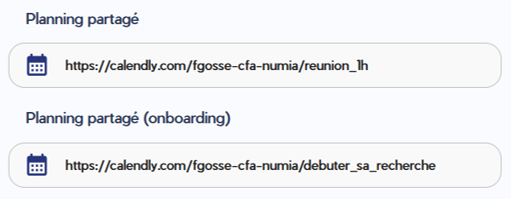
Planning partagé : lien qui permet la prise de rendez-vous direct dans votre calendrier. Ce lien est visible dans iziA et peut être proposé sur demande par numiO.
Planning partagé (onboarding) : lien vers votre calendrier à la fin de l’auto-positionnement de l’étudiant par numiO
Étape 1. Planning partagé
Il s’agit de votre Calendly par défaut.
Étapes de création uniquement si vous n’avez pas déjà un Calendly
Dans votre boite mail Outlook vous avez reçu une invitation de Calendly :
- Cliquer sur Accepter l’invitation
- Cliquer sur Vous préférez créer un compte avec un mot de passe ?
- Pour vous inscrire, Entrez votre nom complet et Choisissez un mot de passe
- Accepter les conditions et cliquer sur S’inscrire
Suivre la suite des instructions
Dans votre boite mail Outlook vous avez reçu une demande de confirmation
- Cliquer sur Confirmer mon adresse email
- Sélectionner un rôle et Suivant
- Choisir Calendrier Outlook comme calendrier de rattachement et Suivant
- Définir l’utilisation de votre calendrier et Suivant
- Définir les paramètres de disponibilité (plage horaires, plage de dates, etc.)
- Le paramétrage de vos disponibilités est très important, faites attention à la durée de vos plages horaires, à vous jours de présences. Plus vous indiquez de restrictions moins vous aurez de disponibilités.
- Définir le lieu de réunion (Vous pourrez toujours le modifier plus tard) et Continuer
Le nouveau planning partagé s’affiche dans la liste Planning partagé

Le lien de mon évènement : https://calendly.com/fgosse-cfa-numia/reunion_1h
- Pour partager le lien, cliquer sur Copier le lien
- Coller votre lien dans votre profil iziA (Planning partagé)
Étape 2. Planning partagé (onboarding)
Étapes de création :
- Depuis votre Calendly – Planification
- Cliquer sur + Créer
- Choisir le type d’événement -> Groupe (Groupe = 1 organisateur -> plusieurs invités)
- Saisir un nom de type d’événement
- Définir la durée (menu déroulant)
- Définir un lieu (Appel, En personne, Toutes les options, etc.)
- Définir les paramètres de disponibilité (plage horaires, plage de dates, etc.)
- Le paramétrage de vos disponibilités est très important, faites attention à la durée de vos plages horaires, à vous jours de présences. Plus vous indiquez de restrictions moins vous aurez de disponibilités.
- Définir le nombre d’invités
- Cliquer sur Créer
- Fermer la fenêtre de création avec la Χ
Le nouveau planning partagé s’affiche dans la liste

Le lien de mon évènement : https://calendly.com/fgosse-cfa-numia/debuter_sa_recherche
- Pour partager le lien, cliquer sur Copier le lien
- Coller votre lien dans votre profil iziA (Planning partagé (onboarding))
Pour aller plus loin…
Votre lien n’est pas bon ? Il ne correspondant pas au nom de votre évènement ?
(Ex : nom de l’événement : Débuter sa recherche ->lien : https://calendly.com/fgosse-cfa-numia/test_groupe)
- Cliquer sur l’évènement
- Choisir Plus d’option (bas de la fenêtre)
- Puis sur Option de la page de réservation
- Vous pouvez modifier l’adresse (slug) pour votre événement
- Cliquer sur Enregistrer les modifications
Conseil
N’oubliez pas de mettre à jour votre profil iziA, sans quoi votre lien affichera une erreur et les étudiants/apprentis n’auront plus accès à votre calendrier.