
Étape 1. Sélection de la session
- Choisir la session à traiter
- Sélectionner l’étudiant dont l’absence doit être traitée
Étape 2. Ajouter une absence
- Cliquer sut le bouton Ajouter une absence +
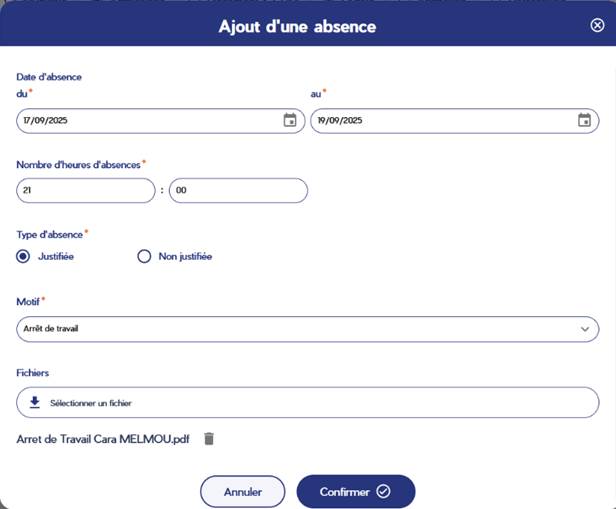
1 – Indiquer la date de début et la date de fin de l’absence.
2 – Se référer au planning de cours pour connaitre le volume d’heures de cours manquées.
3 – Indiquer si l’absence est justifiée ou non justifiée.
4 – Sélectionner un motif dans la liste déroulante, que l’absence soit justifiée ou injustifiée.
5 -Ajouter le justificatif d’absence. Obligatoire en cas d’absence justifiée.
- Cliquer sur le bouton Confirmer pour valider votre saisie
Conseil
- Contrôle des données(Correction / Ajustement)
- Vérifier les éléments saisis depuis l’onglet Absences renseignées.
- Cliquer sur le crayon pour modifier
- Cliquer sur poubelle pour supprimer
Étape 3. Validation
Une fois toutes les absences saisies pour un étudiant et les données vérifiées.
- Cliquer sur Valider la période.
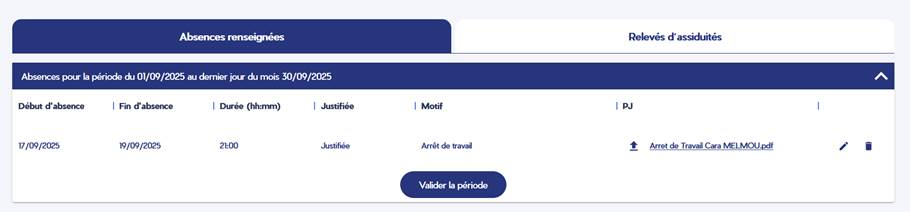
6 – Cliquer sur le bouton Valider la période pour valider l’ensemble des absences de l’étudiant. Cette action est irréversible.
Étape 4. Validation à 100%
Attention : Cette action validera toutes les présences et toutes les absences sur la période en même temps.
Une fois toutes les absences saisies pour l’ensemble de la session.
- Cliquer sur Actions groupées puis sur Valider la période à 100%.
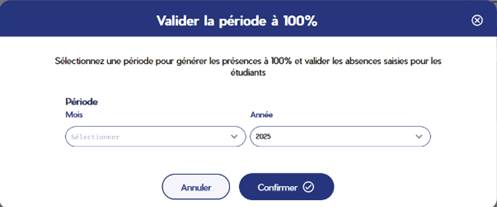
8 – iziA affiche un récapitulatif de votre saisie et Confirmer
Cette action est irréversible.
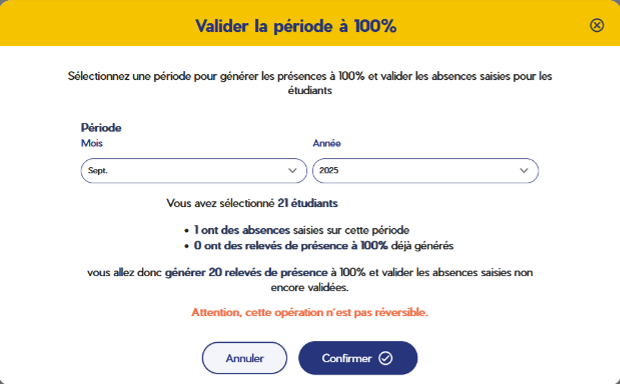
7 – Sélectionner le mois de la période à valider et Confirmer
Sélectionner le mois à valider puis Confirmer
Étape 5. Génération des Relevés d’assiduités
Les Relevés d’assiduités sont générés en automatique
- Immédiat -> quand il n’y a aucune absence saisie.
- Différé -> quand il y a une au moins une absence saisie.
L’étudiant à 3 jours pour corriger / ajuster ses absences. Sans retours de sa part ou à l’issu des 3 jours le Relevé d’assiduités est généré en automatique.
Le relevé généré est automatiquement intégré au Livret et est visible de l’entreprise. Il est téléchargeable en PDF.

9 – Depuis l’onglet Relevés d’assiduités vous pouvez retrouver tous les relevés générés quelques soit la période.
Étape 6. Export / Reporting
Seules les absences saisies peuvent être exportées.
- Cliquer sur Actions groupées puis sur Exporter