
Accès iziA
-> Référentiel
-> Paramétrage livret
-> Référentiel formulaire template
Étape 1.Informations générales
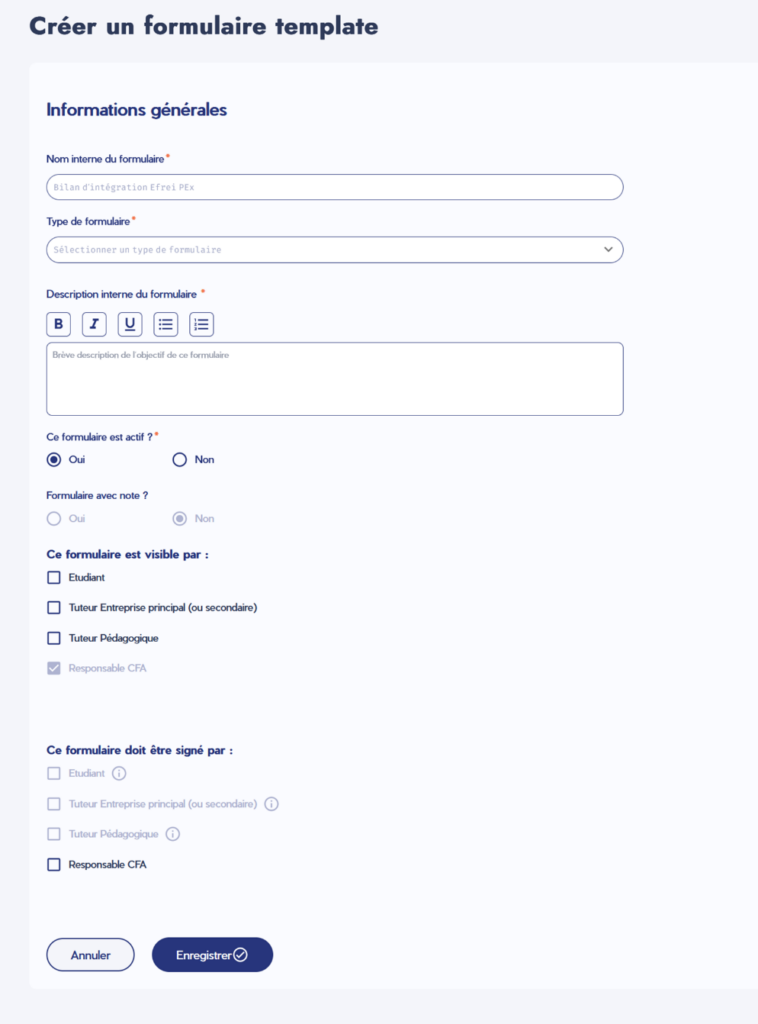
1 – Indiquer le Nom interne du formulaire suivant la nomenclature retenue (voir ci-dessous)
2 – Sélectionner le Type de formulaire dans la liste déroulante (Bilan, Visite d’entreprise, Entretien individuel… etc.)
3 – Donner une Description interne du formulaire. Il peut s’agir d’une brève description, de consignes… etc. Visible uniquement des membres du CFA.
4 – Ce formulaire est-il actif ? Oui par défaut
5 – Est-ce un Formulaire avec note ? Non, par défaut. Cette question est grisée, vous pourrez la modifier ultérieurement. (voir Focus)
6 – Ce formulaire est visible par, cocher les cases correspondantes.
7 – Ce formulaire doit être signé par, cocher les cases correspondantes.
Nomenclature du Nom interne du formulaire
- Établissement – Nom court formation – Nom du formulaire
- ex : Sorbonne – M2 MIAGE – Dépôt du mémoire
Cliquer sur Enregistrer pour valider les Informations générales et passer à l’étape suivante.
Vous pourrez à tout moment revenir à cet écran pour modifier ces éléments avec le bouton Modifier
Étape 2. Récapitulatif des Informations générales
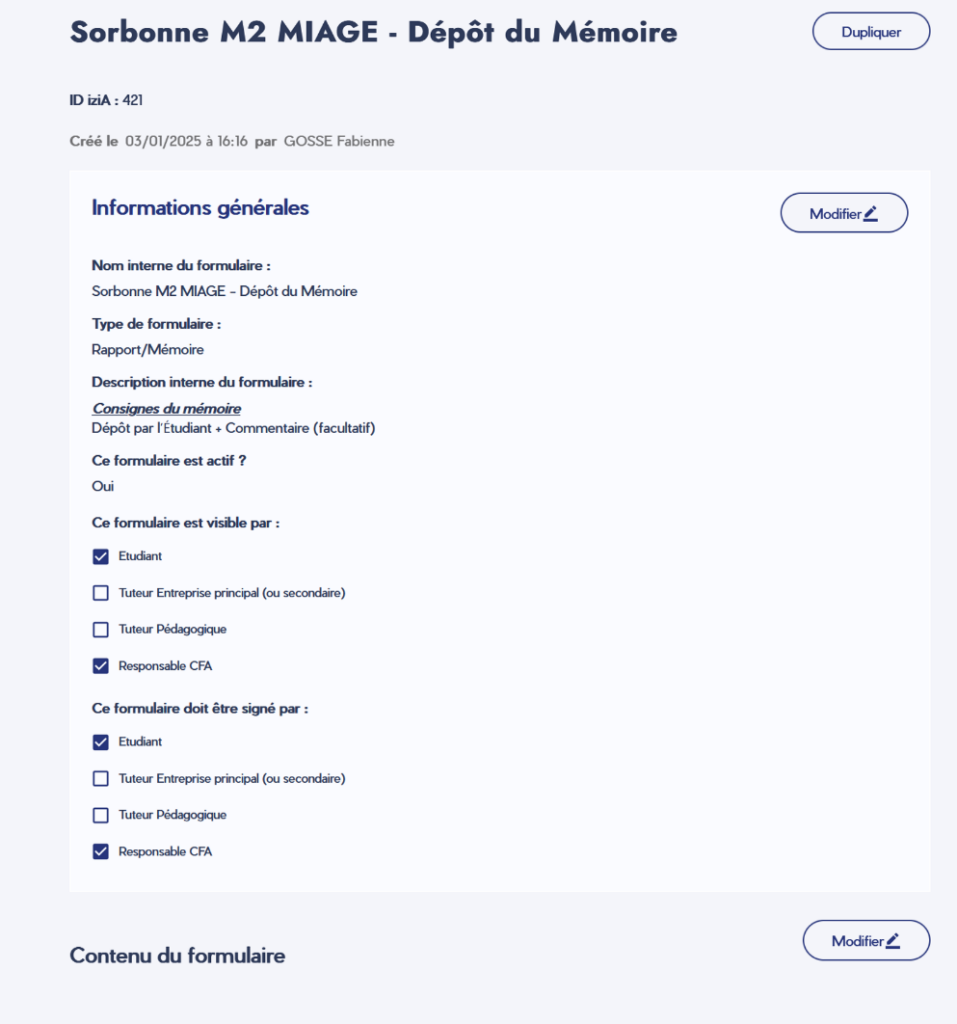
Facultatif – Dupliquer permet de faire une copie d’un formulaire existant et de l’adapter à la demande actuelle
Facultatif – Récapitulatif des Informations générales. Vous pouvez les modifier en cliquant sur le bouton Modifier
8 – Créer le Contenu du formulaire. Cliquer sur le bouton Modifier
Étape 3. Créer/Modifier le contenu du formulaire
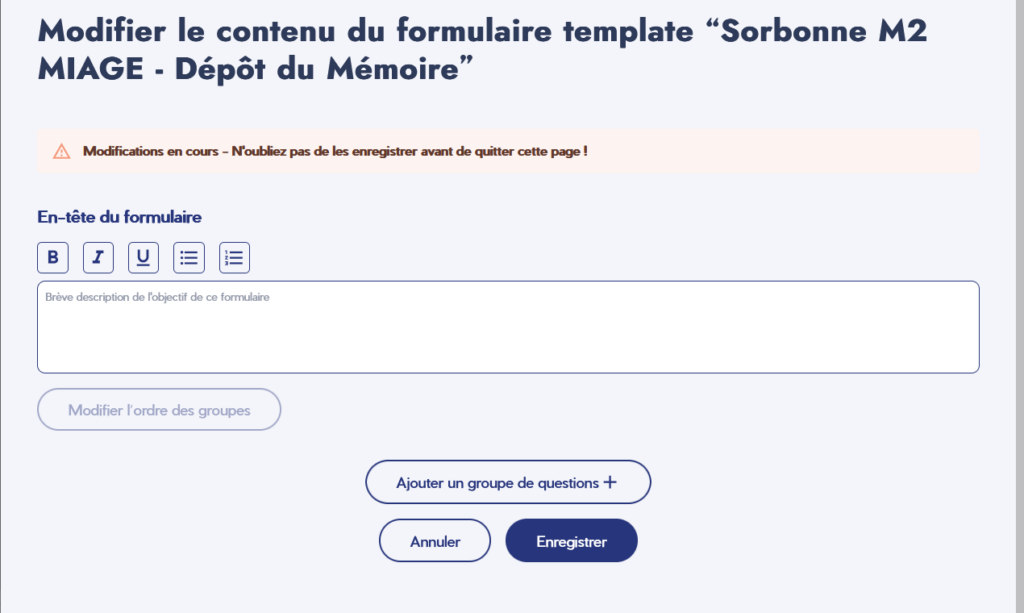
9 – Donner une Description du formulaire. Il peut s’agir d’une brève description, de consignes… etc. Visible de tous les acteurs du formulaire.
10 – Cliquer sur Ajouter un groupe de questions pour commencer à construire votre formulaire.
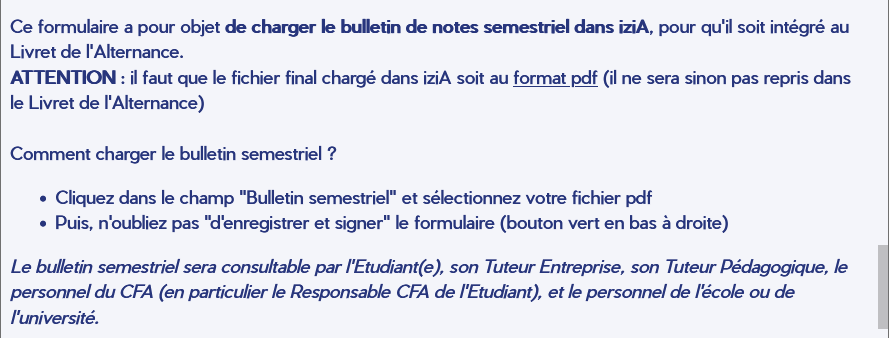
Exemple de description que l’on peut trouver


Comment est construit un formulaire ?
Un formulaire est composé de groupes et de questions. Qu’est-ce que cela veut dire ?
- Un groupe est composé de 1 à x questions.
- Pour chaque groupe vous pouvez définir qui va compléter (l’étudiant, le TP, le TE).
- Vous pouvez changer l’ordre des groupes, en supprimer, en ajouter, les modifier.
- Quand vous changez l’ordre des groupes, vous déplacez toutes les questions qui y sont rattachées.
- Une question peut être de différents types, case à cocher, oui/non, date, échelle.
- Elles peuvent être rendues obligatoire (ou non), être accompagnée d’un commentaire (ou non).
- Vous pouvez changer l’ordre des questions, en supprimer, en ajouter, les modifier.
- Vous ne pouvez pas déplacer une question dans un autre groupe
Étape 4. Créer un groupe de question
Cliquer sur Ajouter un groupe de questions +
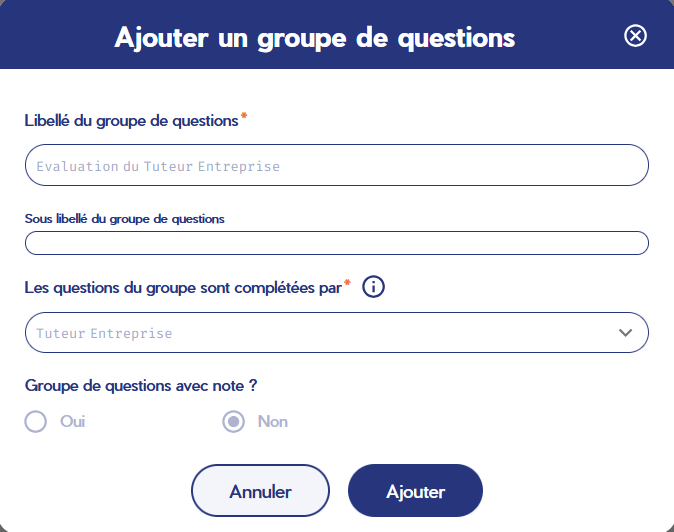
11 – Indiquer le Libellé du groupe de questions et éventuellement un Sous libellé du groupe de questions.
12 – Sélectionner par qui Les questions du groupe sont à compléter dans la liste déroulante. Seuls les interlocuteurs concernés par la signature apparaissent.
13 – Cliquer sur Ajouter pour valider votre 1er groupe de question.
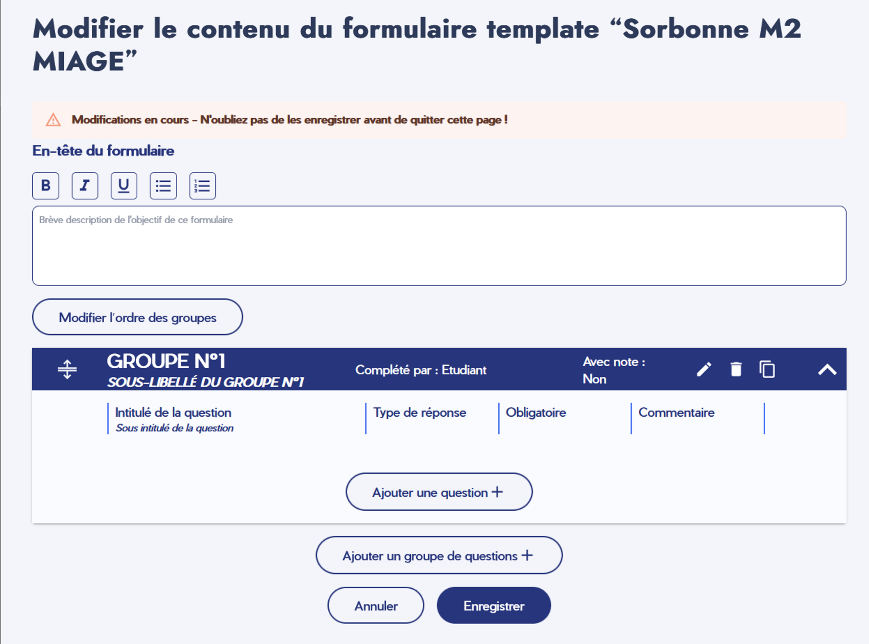
14 – Vue du GROUPE N°1 depuis la page de garde. Vous avez maintenant la possibilité d’Ajouter une question
Conseil
Penser à Enregistrer votre formulaire au fur et à mesure de votre saisie. Vous pourrez le visualiser depuis la page d’accueil.
Vous n’avez pas fini ? Le rendu n’est pas celui que vous attendiez ?
Pas de problème, cliquer sur le bouton Modifier en face de Contenu du formulaire
Étape 5. Créer une question
Cliquer sur Ajouter une question +
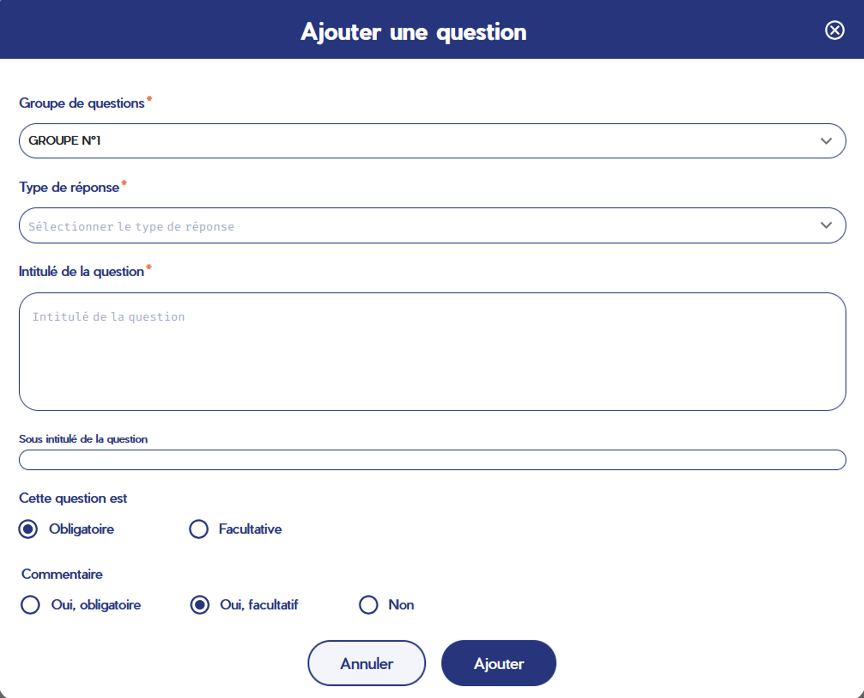
15 – Sélectionner le Groupe de questions dans lequel apparaitra la question.
16 – Sélectionner le Type de réponses dans la liste déroulante. Voir chaque type ci-dessous.
17 – Indiquer l’Intitulé de la question et éventuellement le Sous intitulé de la question.
18 – Pour chaque question, quelque soit son type, vous devez indiquer si :
- la question est obligatoire ou non
- le commentaire est obligatoire ou non
Les différents types de réponses attendues (exemple d’utilisation) :
- Case à cocher (Je ne suis pas un robot…) -> Il s’agit d’une seule case à cocher (la Case à cocher (à réponse multiple) n’existe pas encore !)
- Date (Date de la visite en entreprise…)
- Décimal (Quelle est votre rémunération…)
- Fichier à charger (Télécharger votre mémoire…)
- Oui/Non (Êtes-vous satisfait ?…)
- Sur échelle (Satisfaisant / Très satisfaisant / Pas satisfait) -> jusqu’à 10 occurrences possible
- Texte libre riche (Observations particulières…) -> texte avec mise en forme
- Texte libre simple (Observations particulière…) -> texte sans mise en forme
Penser à Enregistrer votre formulaire au fur et à mesure de votre saisie. Vous pourrez le visualiser depuis la page d’accueil.
Vous n’avez pas fini ? Le rendu n’est pas celui que vous attendiez ?
Pas de problème, cliquer sur le bouton Modifier en face de Contenu du formulaire
Focus. Paramétrage des notes
Question avec notes
Uniquement avec les question Sur échelle
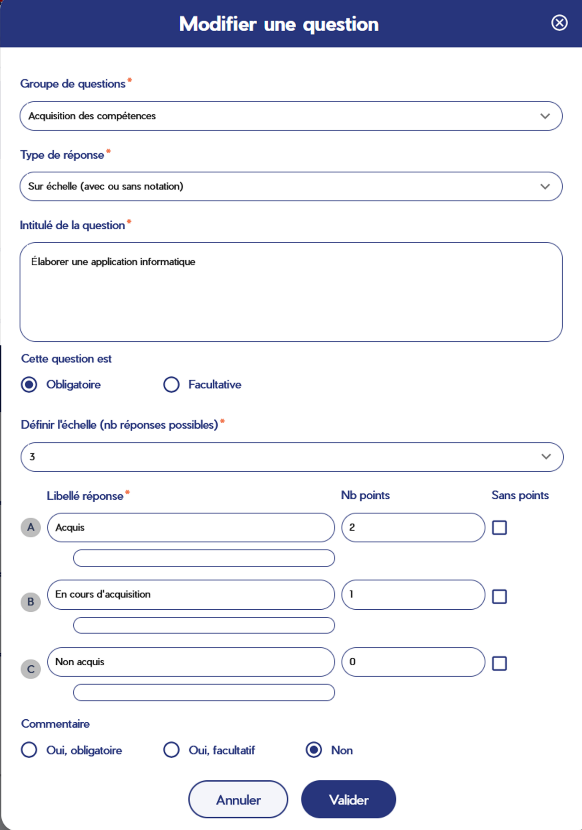
1 – Sélectionner le Type de réponses : Sur échelle dans la liste déroulante.
2 – Définir l’échelle (nb réponses possibles) -> de 1 à 10.
3 – Indiquer le libellé de la réponse (et éventuellement un sous-libellé) sur chaque niveau.
4 – Pour chaque niveau :
- décocher les cases Sans points
- attribuer un nombre de point (sans point, ni virgule)
5 – La validation active le paramétrage des notes dans les Informations générale et dans le groupe associé
Groupe avec notes
Pour afficher la note dans le bandeau groupe, cliquer sur le stylo

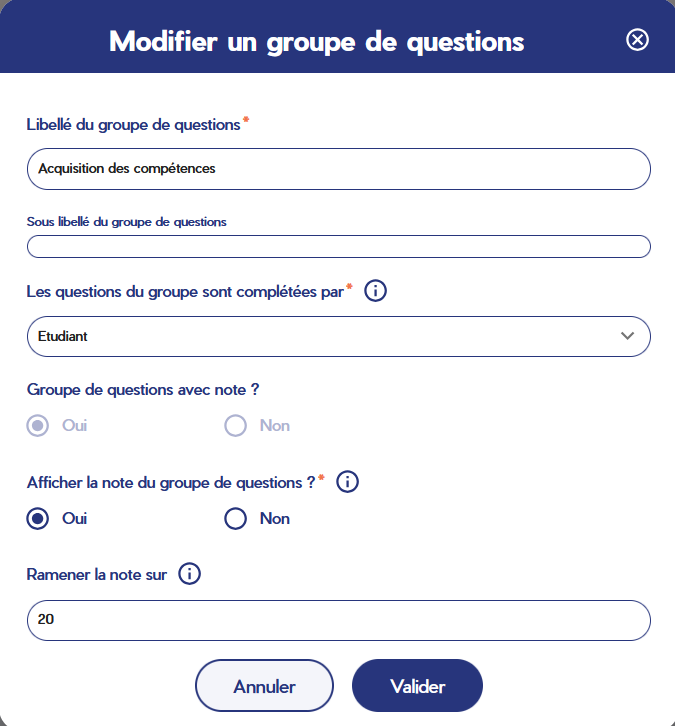
6 – Groupe de questions avec notes passe à Oui dès qu’une question est validée avec des notes
7 – Cliquer sur Oui pour Afficher la note du groupe de questions
8 – Indiquer sur quelle note vous souhaitez Ramener la note globale.
/!\ Si aucune donnée n’est saisie, la note du groupe sera par exemple de 30/50. Si vous ramenez cette note, par exemple à 20, alors la note du groupe sera de 12/20.
Focus. Les vues du formulaires
Vue construction
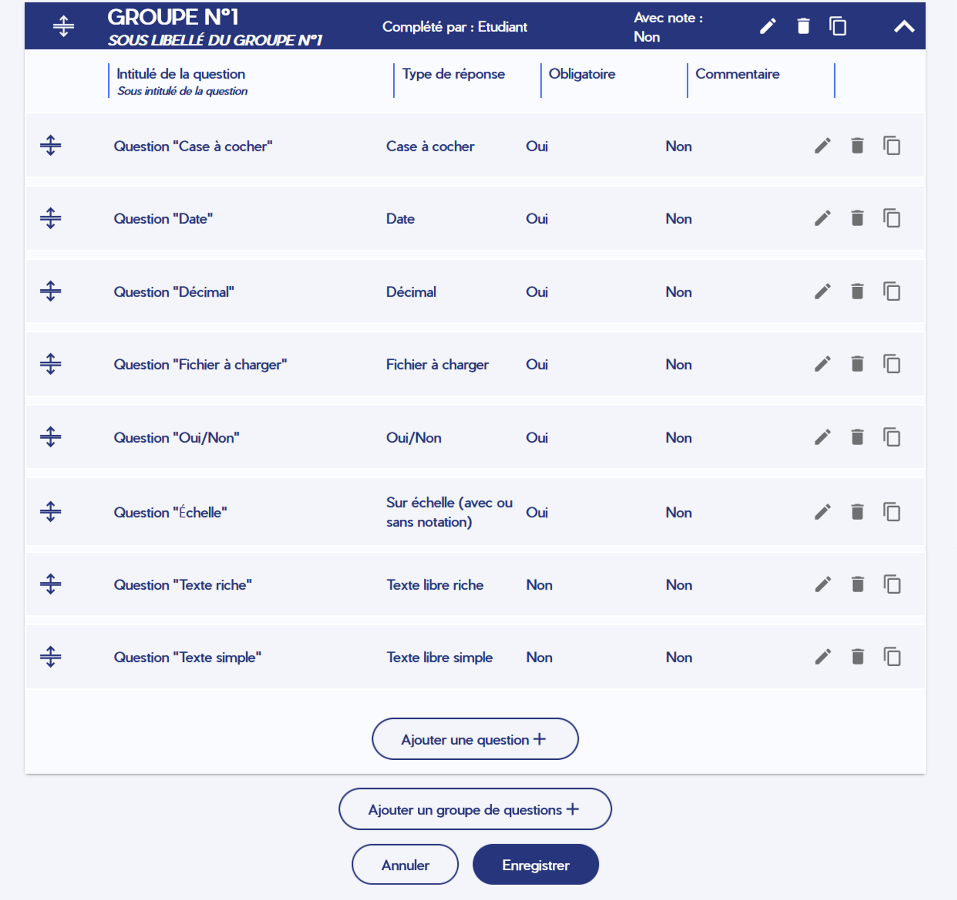
19 – Depuis la vue Construction vous pouvez :
 | Modifier une question / groupe |
 | Supprimer une question / groupe |
 | Dupliquer une question / groupe |
 | Déplacer une question / groupe |
Vue formulaire
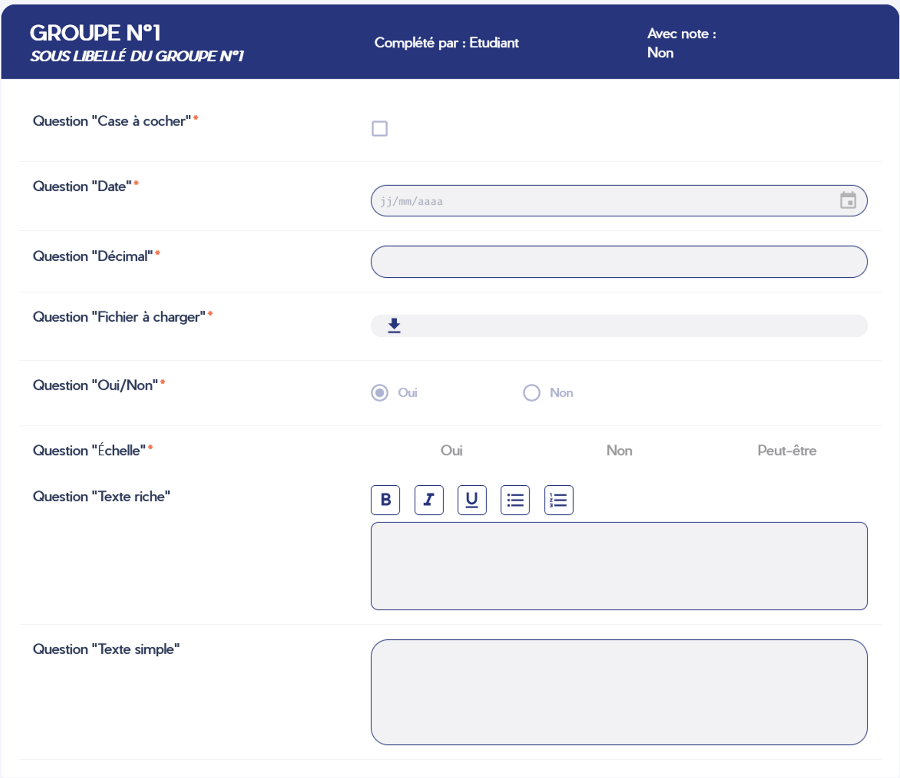
20 – Depuis la vue Formulaire vous pouvez visualiser le rendu et/ou la mise en page de chaque type de question